Mostrando entradas con la etiqueta Tecnología. Mostrar todas las entradas

5 pasos prácticos para rescatar tu teléfono mojado


¿A quién no le ha pasado que, para huir del calor, se tira un chapuzón en la piscina y en pleno vuelo recuerda que tiene aún su smartphone en el bolsillo del traje de baño? Si aún no les sucede, no canten victoria porque probablemente el universo conspire contra ustedes algún día. Para que no se salga con la suya, en caso de tener un teléfono que haya acuatizado sin permiso, sigue estos prácticos consejos:

1. Retirar el teléfono del agua

Aunque suene muy obvio, es importante señalarlo. Existe una leyenda urbana que sugiere mantenerlo dentro del agua hasta que se lleve con un técnico especialista. Grave error! Mientras menos agua, mejor; esa es la máxima que salvará tu smartphone. Saca el aparato del agua lo antes posible para que el líquido no tenga tiempo de llegar al interior, por lo menos la menor cantidad posible.

2. Apagar el teléfono, remover batería y tarjetas

En varios casos el teléfono se apagará automáticamente. Si el celular sigue encendido, además de que son buenas noticias, apágalo de inmediato. Extrae tanto la batería, como la tarjeta SIM y la de memoria. Si están húmedas, sécalas con una tela.

Tip: Al descubrir la parte posterior del teléfono para remover estas piezas, encontrarás un pequeño círculo o cuadrado blanco (a veces con rayas rojas). Éste es un indicador de daños por humedad. Si su color es rosa o rojo en su totalidad, entonces tu teléfono está muy dañado y no habrá mucho qué hacer. En caso de que tu teléfono no tenga batería removible, déjala en su lugar.

3. Sécalo

Una tela funcionará a la perfección. Lo importante es quitar la mayor cantidad posible de agua de su superficie. Procura no agitarlo para impedir que el agua se escurra dentro de él. Si tienes a la mano una aspiradora pequeña, úsala para complementar el secado. Una ligera limpieza con alcohol también ayudará en algunos casos. Evita a toda costa usar papel o pistola de aire, los orificios del aparato se pueden tapar y sus piezas probablemente se dañen.

4. Arroz!

Sí, leyeron bien: arroz. Este alimento funciona de maravilla para absorver la humedad, por eso se utiliza frecuentemente dentro de los saleros, por ejemplo. Introduce el teléfono en un recipiente con arroz el mayor tiempo posible, procurando moverlo en distintas posiciones de vez en cuando. Con unas 10 horas bastará, pero recomendamos dejarlo el mayor tiempo posible.

5. Enciéndelo

La prueba de fuego. Si tu celular prendió, quiere decir que el problema está resuelto. En caso contrario, lo recomendable es quitarle la mayor cantidad de cubiertas que se pueda: carátula, tapa de batería, teclado, etc. Dejar las piezas sobre una toalla durante unas horas para reducir aún más la humedad.

Seguir estos pasos pueden salvar tu teléfono. Empresas como Nokia promueven la técnica del arroz debido a que resulta muy efectiva. Si llegara el caso de que tu celular no prendiera aún habiendo pasado por estos pasos, entonces sería buena idea pensar en tu nuevo smartphone.

¿Les ha pasado alguna vez este problema? ¿Qué técnicas utilizaron para resolverlo?

Gracias por pasar...

Maximiza la batería de tu celular cuando viajas

Ahorrar la energía de tu batería puede ser tan simple como realizar algunos ajustes a tu teléfono. Si bien el proceso paso a paso varía según el dispositivo, debe haber soluciones para todos los modelos a partir de la sección configuración general.


Oscurece la pantalla La mayoría de los teléfonos incluyen una función de auto-brillo que ajusta automáticamente el brillo de la pantalla para adecuarse al nivel de luz ambiental y la actividad del sistema. Este modo utiliza menos energía que si constantemente mostrara la pantalla con el brillo máximo, pero tendrás aun mejores resultados si bajas el brillo de la pantalla que puedas tolerar y lo dejas ahí.

Ajusta el tiempo de espera de pantalla Cuando el dispositivo ha estado inactivo durante un periodo de tiempo determinado, la pantalla se apaga y pone en negro, conservando así la preciosa vida de la batería para cuando realmente necesitas usarla. Algunos dispositivos tienen botones que pueden apagar la pantalla, mientras que otros tienen una configuración que te permite ajustar en cuanto tiempo de espera la pantalla se bloque o se apaga. Configura el tiempo de espera o apagado al nivel más rápido posible, en aproximadamente un minuto o incluso menos, si es posible.

Apaga el WiFi Si no estás usando el WiFi, apágalo. Haz lo mismo con el Bluetooth.

Apaga o limita las notificaciones Si eres usuario de iOS, tendrás que hacer esto manualmente para cada aplicación. Anda a Ajustes > Notificaciones, luego toca cada aplicación que quieras ajustar y nada al Centro de Notificaciones y ponlo en apagado. Si eres usuario de Android, desactiva la sincronización de servicios que no utilizas. Anda a Ajustes, dirígete hacia la sección Cuentas y apaga la sincronización de los servicios que no usas.

Minimiza las aplicaciones innecesarias Hablando de aplicaciones, desactiva las que no estén en uso. Debido a que nuestros Smartphones son excelentes dispositivos multitareas, tienden a mantener las aplicaciones corriendo en segundo plano a menos que sean forzados a cerrarlas. Las aplicaciones son fuertes consumidores de energía. En iOS toca doblemente el botón Inicio hasta que aparezca la bandeja multitarea, sostén el icono hasta que parezca una X y toca la X para cerrar la aplicación. Los usuarios de Windows Phone 8 tienen una ingeniosa característica llamada Ahorrador de Batería, la cual limita las aplicaciones en uso.
Siempre recibirás llamadas y textos, pero las aplicaciones solo se ejecutaran cuando las abras y los e-mails deben ser sincronizados manualmente.

Activa el modo Avión Esto desactiva todas las funciones inalámbricas de tu dispositivo, incluyendo los datos celulares, WiFi, Bluetooth, GPS y otros servicios de localización.

Apaga los servicios de localización Esto ahorrara bastante energía, sin mencionar el dinero si estas viajando internacionalmente.

Apaga el vibrador El vibrador utiliza mucha más energía que un timbrado. Si estas en un lugar en el que no quieres molestar a otros con sonidos molestos (como en un avión), considera apagar todas las notificaciones y dejar tu dispositivo donde lo puedas ver.

Una cosa más No permitas que tu dispositivo se caliente o enfríe mucho. Apple recomienda mantener la temperatura entre 0 y 35 grados centígrados, lo cual es la zona segura para los demás dispositivos también. Así que si estas viajando a algún lugar con condiciones extremas de temperatura, considera dejar tu teléfono donde este aislado de la temperatura ambiental.

Gracias por pasar...

¿Dudando entre un tablet y un portátil?


Vivimos conectados a Internet y cada vez tenemos más dispositivos entre los imprescindibles del día a día: El móvil, la tablet, el ordenador, el eReader… ¿Quieres llevar menos equipos contigo? ¿Estás dudando entre comprarte un tablet o un ordenador portátil? Si has respondido afirmativamente a alguna de estas preguntas, tienes que conocer los Smart PC de Samsung: Convertibles que combinan la potencia de un ordenador con la movilidad de un tablet.

Y es que si lo que buscas es un único dispositivo que te permita realizar tus tareas cotidianas de trabajo y a la vez ofrecerte opciones de entretenimiento y diversión en tus ratos de ocio, los Smart PC de Samsung son tu mejor opción: Con Windows 8 como sistema operativo, en estos dispositivos cuentas con todas las herramientas profesionales (las mismas aplicaciones y software que en tu ordenador de escritorio) que requieres para tu día a día laboral, con un revolucionario diseño estilizado y liviano con pantalla táctil y teclado físico completo.

Los Samsung Smart PC son completos ordenadores portátiles con un diseño convertible que te permite separar la pantalla del teclado y transformar el dispositivo en un cómodo, ligero y potente tablet. ¡Son dos equipos en uno!

Como lo lees: Puedes separar la pantalla del teclado de forma rápida, sencilla y sin complicaciones, ya que los Smart PC cuentan con un anclaje magnético que permite hacer del teclado físico un accesorio independiente. Así, con un simple clic puedes colocar el teclado cuando quieres utilizar tu dispositivo como un portátil, o retirarlo cuando prefieras disfrutar de su potencial como tablet.

Ya que tenemos claras sus ventajas en cuanto al diseño, toca detenernos a pensar… ¿Qué tal la potencia y el rendimiento de los Smart PC de Samsung? Y entonces debemos contarte que estos dispositivos vienen con procesadores doble núcleo, amplia capacidad de almacenamiento, acelerador gráfico y sistema operativo Windows 8 que incorpora los mismos programas que utilizas para tu día a día laboral como Word, Excel, PowerPoint, etc., por lo cual la productividad está garantizada.

En su faceta más divertida, los Smart PC de Samsung incorporan una pantalla HD LCD SuperBright de 11,6 pulgadas multitáctil de gran sensibilidad que nos permite realizar zooms con los dedos, girar imágenes y desplazarnos por las páginas fácilmente para disfrutar de las últimas aplicaciones de entretenimiento.

El dato: Traen instaladas todas las aplicaciones de ocio de Samsung como Music Hub, Family o ChatOn, y son compatibles con muchas de las funcionalidades propias de los dispositivos de la familia Samsung, como Allshare, que te permite compartir archivos, enviarlos fácilmente o reproducirlos en varios soportes a la vez.

Además, los ATIV Smart PC y el ATIV Smart PC Pro vienen equipados con el lápiz óptico S Pen de Samsung, que potencia una experiencia real de escritura y de dibujo para una máxima productividad tanto en el escritorio como fuera de casa.

Está claro: Si tienes dudas entre comprarte un tablet o un portátil, lo que estás buscando es un Smart PC de Samsung, cuyas características en detalle puedes consultar directamente en su Web para encontrar el modelo de convertible que más se adapte a tus necesidades.

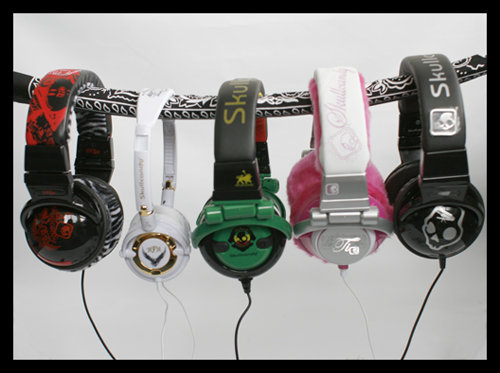
Guía: Cómo elegir los mejores audífonos

¿Necesitas comprar unos audífonos nuevos y no sabes cuáles serán mejor para ti? No te preocupes, he preparado una guía para orientarte y salir con los mejores de la tienda.


Identifica qué tipo de audífono se ajusta más a tus estilo de vida.

In-Ear: Son los que se deben introducir dentro del oído, comúnmente se utilizan para hacer deporte o viajar por la comodidad que otorgan.

Circumaurales: Este tipo de audífonos cubren completamente el oído y también son conocidos como los audífonos tipo “DJ”, suelen ser utilizados por los más melómanos, la mayoría de estos audífonos tienen una gran calidad de audio.

Supra-aurales: Son muy parecidos a los circumaurales, la única diferencia es que estos van sólamente sobre el oído y no lo cubren completamente, también suelen ser muy útiles para viajar o para utilizarlos en la computadora o dispositivos de música portátiles.

Las especificaciones técnicas

Cuando identificas qué tipo de audífono necesitas solo resta analizar marcas y especificaciones técnicas. Aquí es importante evitar dejarse llevar por el diseño, marca o precio.

La impedancia: Esta característica la vas a identificar con el símbolo Ω en la caja del producto ¿Qué número es el mejor? Mientras menor sea, será compatible con más dispositivos, por ejemplo: unos audífonos que tengan un nivel mayor a los 300Ω se escucharán muy bajos en un iPod o dispositivo móvil, ya que requieren más potencia y este tipo de gadgets no la pueden otorgar. Para un óptimo desempeño la impedancia correcta debería estar en el nivel de los 100Ω, mientras menor sea el número será mejor.

La frecuencia: Se identifica por el símbolo Hz. El oído humano percibe las frecuencias ubicadas entre los 20Hz y los 20,000Hz ¿cuál será la mejor configuración? el primer número deberá ser bajo y el último muy alto, pero no más de los 20,000 Hz. Entre mayor sea el rango tendrás una mejor experiencia auditiva.

La sensibilidad: Indica el volumen máximo que pueden emitir tus audífonos, se mide en Decibelios y se identifica con el símbolo dB. El número máximo que soportamos es de 100 dB, mayores niveles podrían dañar progresivamente tu oído.


Ejemplos:

Rango de frecuencia 16 ~ 28.000 Hz
Impedancia: 40 ohm ( Ω )
Sensibilidad de los transductores 110 dB

Si te fijas en esas especificaciones tenemos un alto rango de frecuencia, lo cual significará sonido a detalle. La impedancia es baja y la sensibilidad muy alta, realmente sería una excelente compra.

Impedancia: 70Ω a 1kHz
Espectro de Frecuencia: 12Hz – 22000Hz
Sensibilidad: 100dB

En este ejemplo lo que deja mucho que desear es la impedancia, ya que no en cualquier dispositivo tendrás el mejor desempeño; sin embargo tiene un alto nivel de frecuencia que en el reproductor correcto te ofrecerá una excelente calidad.

Conclusiones

Hay muchos fabricantes, colores, diseños y tipos de audífonos, sin embargo si es importante elegir de acuerdo a las necesidades que tenemos. Después de leer este artículo ya sabes las especificaciones técnicas que deben tener unos audífonos para disfrutar mucho mejor la música. lml

Las Mejores Cosas Gratis Para Compradores

Internet es como una fiesta lujosa, con todo lo que uno podría esperar: Encuentras toneladas de cosas gratis, pero no todo es bueno. Aún así, algunos de los servicios, aplicaciones y descargas en la Web son grandiosos y no requieren que pagues un solo centavo.


OpenLabel

programas-gratis-free-iphone-ipad-mac-windows-openlabel


Aunque todavía está en beta privada, te recomiendo revisar OpenLabel, una aplicación móvil para escanear el código de barras de un producto y encontrar comentarios de usuarios sobre si deberías comprar o no dicho artículo.


Dashlane Personal Assistant

programas-gratis-free-iphone-ipad-mac-windows-openlabel-dashlane-assistant


Si la seguridad es tu objetivo prioritario como comprador o compradora tecnológico, considera el recién lanzado Dashlane Personal Assistant; esta aplicación de escritorio almacena tu información personal en un lugar seguro en línea, y la ingresa de forma automática cuando estás terminando la compra, de modo que puedes evitar todo el trámite de registrarte a cuentas nuevas.


Hotspot Shield

programas-gratis-free-iphone-ipad-mac-windows-openlabel-dashlane-assistant-hotspot-shield


O si quieres darle un enfoque más “hágalo usted mismo” a tu seguridad, usa el Hotspot Shield de AnchorFree para ocultar tu dirección de IP y bloquear cualquier clase de información personal que envíes en línea con cifrado HTTPS.


Las Mejores Cosas Gratis Para Ejecutivos

Internet es como una fiesta lujosa, con todo lo que uno podría esperar: Encuentras toneladas de cosas gratis, pero no todo es bueno. Aún así, algunos de los servicios, aplicaciones y descargas en la Web son grandiosos y no requieren que pagues un solo centavo.

Para los Ejecutivos con un lado Tecnológico


gratis-ejecutivos-firefox-opera-mac-iphone-safari-explorer-internet-linux-chrome-ipad

Tienes que ceñirte a un presupuesto, pero también necesitas software confiable que ayude a que tu jornada laboral de 9 a 6 pase con más suavidad. Una aplicación gratuita incluida en la lista de herramientas de la gente tecnológica es LogMeIn, que te permite acceder a una computadora remota para resolver problemas en ella o encontrar archivos. LogMeIn ha estado rondando por un tiempo, pero la compañía apenas acaba de lanzar una versión gratuita de su app para iOS, de forma que puedes tener acceso remoto a tu computadora de escritorio Windows o Mac desde tu iPad o iPhone. Aunque la pantalla puede verse un poco apretada, sigue siendo una herramienta fabulosa sin costo.

gratis-ejecutivos-firefox-opera-mac-iphone-safari-explorer-internet-linux-chrome-ipad

Si navegas en la Web con frecuencia, considera instalar Ghostery, que está disponible para Chrome, Firefox, Internet Explorer, Opera, y Safari. Esta extensión de navegador busca información de rastreadores o trackers en la Web, y despliega una alerta cuando un sitio te está monitoreando. Ten en cuenta que envía datos estadísticos de tus monitoreos a su base, para hacer el producto más fuerte.

gratis-ejecutivos-firefox-opera-mac-iphone-safari-explorer-internet-linux-chrome-ipad

Es probable que almacenes una gran cantidad de archivos críticos en tu computadora de trabajo. Cosas que no puedes permitirte perder si tu disco duro se daña. La herramienta de copias de seguridad CrashPlan puede prevenir esta clase de desastres. Aún cuando la versión gratuita no ofrece respaldos en línea, CrashPlan hace copias de seguridad automáticas de tus archivos, y te permite respaldar ítems en los sistemas de tus colegas (ya sea que estén usando Windows, Linux o Mac OS).

gratis-ejecutivos-firefox-opera-mac-iphone-safari-explorer-internet-linux-chrome-ipad

¿Tienes que concentrarte en redactar un plan de negocios o algún otro documento importante, alejado de las distracciones de cada día como alertas de correo, publicidad en banners y actualizaciones de estado? Prueba OmmWriter Dana I, un procesador de textos descargable que llena tu pantalla con un color de fondo relajante, y te permite escribir sin tener muchos botones y menús distrayéndote en la parte superior. Incluso reproducirá sonidos placenteros para llenar el silencio incómodo que llega con el “bloqueo de escritor”.

gratis-ejecutivos-firefox-opera-mac-iphone-safari-explorer-internet-linux-chrome-ipad

Si tienes que trabajar en Word pero necesitas además editar documentos sobre la marcha, prueba CloudOn, una conveniente aplicación para iPad y Android que ofrece acceso completo a Microsoft Office (recuerden, sin embargo, que CloudOn necesita acceder a una cuenta de Dropbox para funcionar). El servicio es gratuito por ahora, pero la compañía estipula que podría terminar cobrando por algunas de sus funciones más avanzadas en el futuro.

gratis-ejecutivos-firefox-opera-mac-iphone-safari-explorer-internet-linux-chrome-ipad

Distribuir presentaciones a públicos remotos no es ningún problema gracias a AnyMeeting, que te permite realizar seminarios web (o “webinars”) con facilidad. La herramienta gratuita requiere que sólo una persona se registre, y luego ese usuario puede invitar hasta a 6 personas para que transmitan video en streaming y hasta a 200 invitados para ver la presentación.

gratis-ejecutivos-firefox-opera-mac-iphone-safari-explorer-internet-linux-chrome-ipad

Para darle un enfoque más personal a las presentaciones, dirígete a la app de presentaciones de Google (parte de Google Docs), que te permite crear una presentación de diapositivas e incluso invitar a múltiples colegas para colaborar en el documento. Aunque Google no tiene una gran selección de temas y toques de personalización, sí te permite subir tus propios fondos para crear diapositivas más originales.

gratis-ejecutivos-firefox-opera-mac-iphone-safari-explorer-internet-linux-chrome-ipad

Si estás escuchando la presentación de otro, usa la aplicación de Android Tape-a-Talk. Usa el micrófono de tu teléfono para capturar todo lo que se dice en la reunión, para que no te pierdas ni un detalle.

gratis-ejecutivos-firefox-opera-mac-iphone-safari-explorer-internet-linux-chrome-ipad

Tratar de mantener el seguimiento de tus tareas puede ser todo un reto, sobre todo si estás siempre en movimiento. La aplicación gratuita Any.DO (actualmente en Android, y pronto para iOS) es una lista de tareas pendientes básica, pero el diseño limpio y directo al grano hace que ingresar puntos en tu lista sea muy sencillo. Puedes establecer recordatorios, o compartir tus tareas con amigos que también tengan Any.DO instalado.

gratis-ejecutivos-firefox-opera-mac-iphone-safari-explorer-internet-linux-chrome-ipad

Si conoces gente nueva cuando estás de viaje, y quieres conservar sus datos de contacto en un lugar seguro, usa CardMunch (para iPhone) para capturar fotos de sus tarjetas de negocios y añadir los detalles a tu lista de contactos.

gratis-ejecutivos-firefox-opera-mac-iphone-safari-explorer-internet-linux-chrome-ipad

Si estás haciendo negocios, también es muy probable que tengas que enviar muchos correos electrónicos. K-9 Mail es una mejora sobre la aplicación pre-cargada de correo electrónico de Android, y puede soportar tantos correos POP3 como IMAP. Puedes cargar varias cuentas a K-9 y ver tus mensajes en una bandeja de entrada unificada, o encarpetas individuales.

gratis-ejecutivos-firefox-opera-mac-iphone-safari-explorer-internet-linux-chrome-ipad

Si quieres enviar unos cuantos archivos grandes por correo (como cuando tienes que mandar un archivo de audio a un colega para una presentación), puedes usar YouSendIt Lite; aunque esta versión gratuita de YouSendIt te permite enviar archivos sólo hasta 50 MB, sigue siendo el doble del límite de tamaño que encontrarás en Gmail. Y si planeas enviar correos físicos en lugar de electrónicos, Parcel Para iOS y Parcels para Android (hechos por dos desarrolladores distintos) pueden rastrear todos tus envíos en docenas de empresas de mensajería.

gratis-ejecutivos-firefox-opera-mac-iphone-safari-explorer-internet-linux-chrome-ipad

Al final del día, ¿te encuentras con que tus ojos están cansados de todo el trabajo que has hecho frente a la computadora? Descarga F.lux, una herramienta para Windows que oscurece o abrillanta tu monitor dependiendo de la hora del día, para que tu pantalla súper brillante no te ciegue cuando estés trabajando hasta altas horas de la noche.


Antes de comprar una Cámara Digital

review-nikon-coolpix-p510-CyberLink-PowerDirector9-Intro-Introduction-Camera-Digital-New-d4-p310-launch-zoom-42x-test-video-sample-hd-optical-sexy-hot-dslr-mark-canon-sony-hx100v-powershot-sx40-hs-image-photography-1080p-Lens-Panasonic-Samsung-Footage-Eos-Cameras

Te recuerdo que las pruebas que puedas hacer dependerán de la tienda donde estés y la disponibilidad de modelos de prueba. Siempre es mejor comprar cuando has tenido la oportunidad de experimentar un poco con los productos antes.

Qué necesitarás:
  1. Un cronómetro o app de cronómetro.
  2. Tarjeta SD (lleva tu propia tarjeta en caso de que las cámaras en exhibición no tengan suficiente memoria a bordo y para ayudarte a comparar fotos de diferentes cámaras después).

Retraso del obturador
  • Empieza con la cámara encendida, y apunta a tu cronómetro. Inicia la cuenta y presiona a medias el botón del obturador para enfocar, luego toma una foto de la pantalla en el cronómetro. Esto te mostrará cuánto le toma a la cámara hacer autoenfoque y disparar una toma nítida de la pantalla del Smartphones o cronómetro, dándote una velocidad de retraso del obturador que puedas comparar con otras cámaras que estés evaluando.

Autoenfoque (zoom largo y corto)
  • Para acercamientos largos, elige un punto tan lejano como puedas, y haz zoom lentamente. ¿La búsqueda de enfoque automático funciona al rango medio y con todo el teleobjetivo extendido? Para acercamientos, apunta la cámara a algún texto. Empieza con el lente tan cerca como puedas al texto, y aléjate lentamente, presionando el botón del obturador a medias para tratar de auto enfocar a diferentes intervalos.

Tiempo de encendido
  • Empieza con la cámara apagada, luego inicia la cuenta del cronómetro a la vez que la enciendes. Toma una foto del cronómetro o la pantalla del teléfono tan pronto como la cámara te lo permita. Apunta el tiempo resultante, para compararlo con otras cámaras.

Estabilización automática
  • Haz un acercamiento a un objeto lo más que puedas, y luego agita tu mano levemente mientras tratas de disparar con todo el teleobjetivo desplegado. Esta prueba es un buen indicador de qué tan bien funcionará el sistema de estabilización óptica de la cámara en el peor de los casos. Compara la toma con una imagen del mismo objeto tomada con la cámara apoyada en una superficie plana, como la vitrina de la tienda.


Vas por una Laptop? ESPERA!!!

especificaciones-caracteristicas-antes-de-comprar-laptop-notebook-netbook-desktop

Es más fácil escoger con quien casarse hoy en día, que escoger la computadora más ideal...

Escoger qué computadora comprar, especialmente una laptop, no es nada fácil hoy en día. Es por eso que se me ocurrió hacer esta pequeña guía para escoger una laptop perfecta. Ahí va!


especificaciones-caracteristicas-antes-de-comprar-laptop-notebook-netbook-desktopPantalla

Ve a una página web que tenga algunos patrones para pruebas de color y observa los patrones de color mientras ajustas el brillo. ¿Tiene suficiente brillo como para usarla en exteriores? ¿Tiene mucho reflejo?

Ángulo de visión

Mira el monitor desde diferentes ángulos, verticales y horizontales. ¿Cambian los colores o la pantalla tiene mucho reflejo?


especificaciones-caracteristicas-antes-de-comprar-laptop-notebook-netbook-desktopTeclado

Los teclados son subjetivos en cierto modo. A diferentes personas (dedos más gruesos o delgados) les va bien con diferentes teclados. Asegúrate de sentirte cómodo con el teclado que estás probando. Abre un procesador de texto, como Bloc de notas o Word y escribe un par de párrafos. ¿Puedes digitar de forma rápida y adecuada? Si la laptop está conectada a Internet, puedes hacer una prueba de un minuto tipeando en la página www.typingtest.com, comparando el número de palabras por minuto que logras entre computadoras.

Tiempo

De arranque Usa un cronómetro (o un app de cronómetro), para medir el tiempo que transcurre desde que presionas el botón de encendido hasta que la máquina está lista para funcionar.


especificaciones-caracteristicas-antes-de-comprar-laptop-notebook-netbook-desktopEjecutar aplicaciones

Abre cualquier aplicación que tenga instalada la laptop y observa cuán rápido se activa. Procura buscar aplicaciones que estén en todos los modelos que consideras comparar. Ejecútalas y compara las velocidades. Asegúrese que la aplicación está instalada en la computadora que está probando y no es una aplicación que se ejecuta desde la red.

Touchpad

Prueba la navegación con el touchpad haciendo desplazamientos entre distintas ventanas y sitios Web. Mueve el cursor, haz algunos clics, abre el menú contextual con clic derecho. ¿Puedes apuntar y hacer clic donde quieras? ¿El touchpad se activa con tus palmas, haciendo que el cursor salte mientras digitas?


Fuente: PC World

Te vas a comprar un Smartphone? Ojo con eso!

Necesitas un nuevo teléfono? En la tienda, ves tres modelos diferentes que podrían funcionar, pero no sabes cómo decidir cuál es la mejor para ti (y no la mejor para el vendedor). Estos juegos de pruebas rápidas y simples en la tienda separarán a los ganadores de los farsantes, y te conducirán a una decisión con la que te sentirás bien. Debes tener en cuenta que estas pruebas proporcionan solo parte de la información que se requiere para que tomes una decisión de compra. Su uso es aparente para elegir el mejor equipo entre muchos parecidos que tengan las características que estás buscando. También recuerda que las pruebas que podrías hacer varían de tienda en tienda. Dependiendo del negocio, encontrarás modelos de prueba que funcionan y están listos para usarlos (y realizar pruebas), mi recomendación es que compres en aquellas tiendas que te permiten realizar pruebas antes de elegir tu Smartphone.

Para esto necesitarás una app de cronómetro y unos audífonos!

especificaciones-caracteristicas-antes-de-comprar-smartphone-laptop-notebook-netbook-desktop
Pantallas táctiles

Abre la aplicación de mensajes de texto y usa el teclado de la pantalla táctil para escribir unas cuantas frases. Fíjate en la velocidad de respuesta del teclado y en cuántos errores haces luego de escribir seguido durante 15 segundos (controla el tiempo con un cronómetro o una app de cronómetro de tu teléfono actual). Además, tantea cuánta presión toma registrar un toque de tecla.

Pantalla

Muchos equipos no traen imágenes de muestra en la galería, pero puedes previsualizar los numerosos papeles tapiz que suelen estar en la sección de “Personalizar” de las configuraciones. Nota la nitidez y el color en la pantalla del teléfono, así como la profundidad de los tonos oscuros y la luminancia de los claros. Abre un mensaje de texto o una página Web, y fíjate en la definición y el contraste del texto.

especificaciones-caracteristicas-antes-de-comprar-smartphone-laptop-notebook-netbook-desktopCámara

Toma unas cuantas fotos con la cámara, y revisa los resultados. ¿Las imágenes son nítidas y coloridas, pero no se ven lavadas o sobresaturadas de color? Toma algo de video y revísalo en el teléfono. ¿El video está definido, bien iluminado y sin distorsión?


especificaciones-caracteristicas-antes-de-comprar-smartphone-laptop-notebook-netbook-desktopRedes

Busca el símbolo de 3G o 4G. Si ves las barras redondeadas de WiFi tendrás que deshabilitar la función en las opciones. Con la conexión de tu celular activada, abre un par de páginas Web y nota qué tan rápido cargan los contenidos. Ve a YouTube y reproduce unos cuantos videos en alta definición para probar la conexión de la red.


Procesador

Si el teléfono tiene un video de muestra, ábrelo. Si ves que se salta cuadros o tiembla, el procesador podría no ser lo bastante potente. Lanza unas cuantas aplicaciones preinstaladas; luego abre la función de cámara de video. Fíjate en el tiempo que pasa desde que presionas el ícono y cuando la aplicación o la función arranca en realidad

especificaciones-caracteristicas-antes-de-comprar-smartphone-laptop-notebook-netbook-desktopDiseño

¿Funcionará el tamaño del teléfono para ti? ¿Cabe con comodidad en tu mano? ¿Es lo bastante ligero o pesado? ¿Se acomodará bien en tu bolsillo o cartera cuando lo guardes?

Orientación

Trata de escribir en las posiciones vertical y horizontal. ¿La pantalla se cambia con facilidad entre ambos modos? ¿Hay un retraso mientras el sensor trata de identificar cómo estás sujetando el teléfono?

Sonido

Encuentra un archivo de audio de muestra (o un video musical) y escúchalo usando la app del reproductor de música (debería haber una incorporada). Conecta tus audífonos. ¿El amplificador del teléfono produce suficiente volumen? ¿Es la calidad de sonido de la música lo bastante buena?


Fuente: PC World

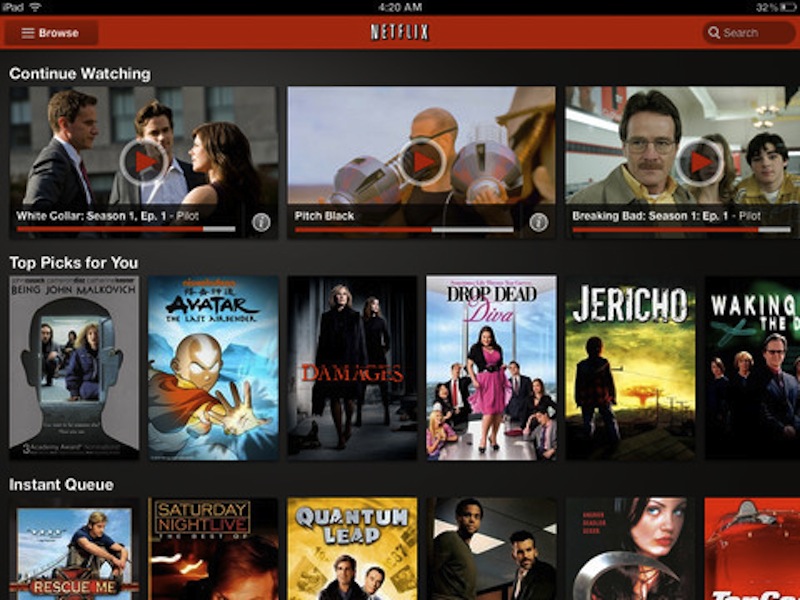
Sácale el jugo a NETFLIX

guia-usar-netflix-uso-como-tutorial-netflix

El streaming ilimitado de Netflix sigue siendo una gran oferta y he descubierto unos cuantos trucos y consejos para ayudarte a sacar ventaja de tu suscripción.


¿Así que has decidido registrarte en Netflix? Buena jugada. Aún con las alzas de precio que mostró el año pasado, el servicio “Unlimited Streaming” de la compañía es un negocio espectacularmente bueno por sólo US$ 8 al mes. Obtendrás películas y programas de televisión libres de comerciales, sin límites de repeticiones, todos transmitidos al dispositivo que prefieras (smartphone, tablet, consola de juegos, TV o lo que sea).

Suscribirse es fácil; pero sacarle el máximo retorno a tu inversión de US$ 8 (unos S/. 21) requiere un poco más de esfuerzo. Por ejemplo, ¿has ajustado tu router para darle suficiente ancho de banda a Netflix? ¿Y sabes dónde encontrar los últimos y mejores lanzamientos? Sigue leyendo para aprender algunos trucos útiles del mundo de Netflix.

Elige la mejor interfaz para Netflix

Si todavía no has instalado un dispositivo con capacidad para Netflix en tu hogar, esto es algo que deberías saber: No todas las apps de Netflix se crean igual. La interfaz que verías, digamos, en una caja Roku difiere significativamente de la que encontrarás en una consola Nintendo Wii. Y algunas interfaces son en definitiva mejores que las otras.

guia-usar-netflix-uso-como-tutorial-netflix
"No todas las apps de Netflix se crean igual. La de Windows Media Center es limpia, visualmente rica y fácil de usar, mientras la de TiVo sólo tiene una lista innavegable de texto sin ayudas visuales"


Por ejemplo, Netflix se ve horrendo en un TiVo. No ofrece más que una lista fea, imposible de navegar, basada en texto de lo que está en tu lista. No puedes navegar o buscar a través de la biblioteca de Netflix, y no puedes añadir nuevos títulos a la cola; en cambio, puedes reproducir sólo lo que ya está ahí (aunque en casos así puedes aumentar títulos a tu lista desde una tablet o smartphone y navegando por la aplicación de Netflix).

En el lado positivo, Windows Media Center ofrece quizá el mejor entorno para ver Netflix, con una interfaz atractiva, fácil de navegar que te permite hurgar en tus colas, navegar y buscar las bibliotecas, añadir o quitar selecciones, y más. No tienes que usar una PC particularmente poderosa, sólo una que corra Windows 7 y tenga una salida de HDMI. La cereza en el pastel de WMC es que, dado que las PCs tienen teclados, encontrarás mucho más fácil insertar términos de búsqueda desde tu computadora que desde el control remoto de un televisor.

Netflix también se ve muy bien en una Xbox 360 de Microsoft, pero necesitas ser un suscriptor de Xbox Live Gold para acceder al servicio. Eso recargará US$ 60 anuales a lo que ya pagas por Netflix. Afortunadamente, ni Nintendo ni Sony cobran una tarifa premium por Netflix en el Wii o la PlayStation 3, las mismas que ofrecen una experiencia versátil y agradable (una nota de advertencia sobre Wii, sin embargo: Su resolución máxima de 480p significa que no obtendrás video en alta definición, una decepción si consideramos que una cantidad cada vez mayor de contenidos en Netflix se transmiten en HD).

Además de darte un segundo control remoto, te permite ingresar búsquedas de modo mucho más fácil que con el teclado en pantalla de Roku.

Si vas a comprar un televisor, reproductor de Blu-ray o algún otro dispositivo con Netflix incorporado, trata de conseguir que te lo demuestren en la tienda, de manera que puedas asegurarte de que te gusta la interfaz de Netflix. Como mínimo, puedes buscar capturas y reseñas de los usuarios en línea; nada arruina la experiencia de Netflix como una interfaz deficiente.

Ajusta las opciones de calidad de video

Si piensas usar con frecuencia Netflix en un dispositivo 3G -por ejemplo, en tu smartphone o tablet-, corres el riesgo de exceder el límite de datos de tu operador. Incluso los módems móviles tienen un límite o tope de consumo de datos, de modo que usar Netflix en casa puede arrasar con tu cuota de bits y bytes.

"Reduce la calidad de video de Máxima a Mejor para conservar ancho de banda"

Si esta limitación llega a convertirse en un problema (esto es, si empiezas a recibir advertencias poco amistosas de tu proveedor de servicios), puedes reducir la calidad del flujo de video para consumir menos datos. Sólo enciende tu navegador, dirígete a la página de “Tu cuenta y ayuda” de Netflix, y haz clic sobre “Administrar calidad de Video”.

En esa página Netflix te dará tres opciones de calidad: Buena, Mejor y Máxima, que consumen un aproximado de 0,3, 0,7 y 1 GB de datos por hora de video, respectivamente (por su lado, HD se puede llevar hasta unos 2,3 GB por hora). Reduce la calidad de Mejor a Buena, y ve si así tu cuota de datos se hace más manejable. En una pantalla más pequeña, puede que ni notes la diferencia.

Usa cables si es posible

Para conectar el router y el hardware compatible con Netflix puedes optar entre una conexión cableada o una inalámbrica, sin embargo, elige siempre los cables.

Esto no significa que el sistema inalámbrico no funcione bien, sobre todo si tienes un router 802.11n y tu hardware está lo bastante cerca. Pero el streaming de video consume mucho ancho de banda, en especial cuando el contenido es video en HD; y el WiFi está sujeto a interferencias, fluctuaciones en la señal, y otros problemas. Si quieres la mejor calidad de imagen posible y la conexión más confiable, estarás mejor pasando un cable de Ethernet de tu router a la caja, computadora o TV (esta recomendación presupone que tu equipo tenga un puerto de Ethernet; las tablets y Smartphones obviamente no disponen de uno, ni tampoco algunos modelos recientes de Roku).

Optimiza tu router

Netlix se basa en una tecnología de streaming adaptativo, donde el servicio ajusta automáticamente la calidad del video según el ancho de banda, es decir, la velocidad de tu conexión a Internet. Sin embargo, Netflix no tiene control sobre cómo distribuye tu router el ancho de banda disponible. Y si tienes cierta cantidad de dispositivos conectados en casa, la señal de Netflix podría no tener tanta capacidad como debiera.

Muchos routers ofrecen configuraciones de Caldiad de Servicio o QoS, lo que significa que pueden personalizar cómo manejar el tráfico de redes. Digamos que estás transmitiendo Netflix a un reproductor de Blu-ray. Dicho dispositivo debería tener una dirección IP fija (en lugar de dinámica) en tu red, y tú deberías configurar esta dirección para que su tráfico reciba prioridad por encima del que se deriva a otros equipos (que podrían arreglárselas con un ancho de banda comparativamente menor).

La configuración de estas opciones es distinta para cada router, así que lo mejor es consultar tu manual para determinar cómo ajustar el QoS de tu dispositivo con Netflix.

Encuentra los últimos estrenos

A menudo, Netflix agrega nuevos programas de TV y películas para streaming, pero el catálogo sólo te dará una fracción de los nuevos contenidos en el sitio. Uno puede obtener montones de información sobre lo nuevo y popular a través de InstantWatcher.

guia-usar-netflix-uso-como-tutorial-netflix


"Netflix siempre está añadiendo series de TV y películas a su catálogo. Revisar InstantWatcher regularmente es una forma conveniente de mantenerte al tanto de los estrenos"

El sitio cataloga cada título para la modalidad “Watch Instantly” (la única disponible en la región) de la biblioteca de Netflix, y te permite ordenarlos en muchas formas -películas más y menos rankeadas, selecciones de los críticos del New York Times, nuevas adiciones, películas más populares, por categorías, e incluso películas y series latinoamericanas-, todas con una variedad de filtros adicionales.

Otro detalle: El sitio lista próximos estrenos para Estados Unidos. Sin embargo, muchas de las novedades aún no están disponibles en Latinoamérica. Aún así, vale la pena tenerlo en cuenta.

Una forma de usar InstantWatcher es hacer clic sobre el enlace visual en la cabecera. Éste te llevará a las últimas adiciones en películas y programas de TV, pero con imágenes en miniatura en lugar de sólo texto. Advertencia: Es muy fácil volverse adicto a revisar el sitio a diario.


Fuente: PC World

La Casa del Futuro

la-casa-del-futuro

Feria Expotic mostrará casa automatizada

Ahora puedes preparar el café, regar el césped, calentar el agua para ducharte y encender la TV desde un solo dispositivo, que puede ser tu celular o tablet, gracias a los nuevos sistemas de automatización residencial. La casa del futuro es una realidad hoy.


Durante la Feria Expotic 2012, en el Centro de Convenciones del Jockey Plaza del 14 al 16 de junio, podremos ver la exhibición permanente de la Casa del Futuro, que ya es posible de implementar hoy en cualquier residencia del país. Tener una casa inteligente y automatizada ya no es ciencia ficción, de acuerdo a Oscar Barrena, gerente comercial de SmartHouse. “Minutos antes de llegar a tu casa, puedes activar a través de tu celular o Tablet, el aire acondicionado, prender las luces exteriores, ir abriendo las cortinas, si gustas poner a preparar un café o encender la TV para llegar a tu hogar y sólo sentarte a ver tu película o programa preferido”, explica Barrena, quien asegura que con US$4 mil puedes adquirir un paquete básico para automatizar tu vivienda.

Un paquete básico podría incluir el control de cortinas, luces y del centro de entretenimiento. Con una inversión mayor es posible automatizar las puertas, saber remotamente si hay alguien en casa, instalar cámaras de seguridad, y hasta programar el encendido de luces. Todo desde una aplicación en tu teléfono celular o tablet.

Espejo Mágico

la-casa-del-futuro-espejo-magico

La tecnología de Espejo Mágico actúa precisamente como un espejo dentro de cualquier ambiente de tu casa. Sin embargo, detrás se coloca una pantalla de televisión que sólo es visible al estar encendida. Esto evita romper con la decoración de un ambiente y mantener los aparatos en la sala, el comedor, dormitorio o incluso el baño, sin que sean perceptibles a simple vista. Asimismo, el Modulo Relay es uno de los más básicos en cuanto a la automatización de residencias. Con él podemos controlar cargas genéricas de comandos, que en la práctica significan poder abrir y cerrar cortinas, encender el aire acondicionado a una temperatura específica, verificar los seguros de las puertas y ventanas, entre otros usos.

Por otro lado, el Modulo Task permite dejar funciones programadas en los horarios que uno desee, permitiendo un funcionamiento automático de la casa en temporadas de viajes. El software NeoData es capaz incluso de reproducir acciones previamente guardadas y ejecutarlas en un momento determinado del día, mes o año. Esta última solución se puede instalar en dispositivos móviles, o también se puede acceder a ella a través de computadoras conectadas a Internet, permite controlar diversos procesos en cualquier parte del mundo. Veremos más sobre la automatización residencial en la Casa del Futuro, el próximo mes en el Centro de Convenciones del Jockey Paza. Ahí nos vemos!!!


Fuente: PC World

Samsung Galaxy Note: Impresionante, pero no para todos…


La SAMSUNG GALAXY NOTE (S/. 2099 con plan de datos de S/. 100 a 12 meses en Claro), un teléfono de 5,3 pulgadas con una pluma stylus, funciona con la red 4G de Claro. Su “S Pen” funciona muy bien con la interfaz del usuario, pero quisiera que el dispositivo tuviera más apps para la pluma.

¿Tablet o teléfono?

La pantalla de 5,3 pulgadas coloca al Note en un espacio muy interesante entre un teléfono y una tablet. Es lo bastante ligero, pero lo sentí un poco muy ancho para mis manos. Mide 146,8 mm x 83 mm x 9,6 mm, y pesa 178 gramos. El Note tiene los botones de navegación sensibles al tacto típicos debajo de la pantalla, lo que incluye Menú, Inicio, Volver, Buscar, un control de volumen y un botón de encendido. Al pie hay una ranura para el S Pen. La pantalla de 5,3 pulgadas del Galaxy Note tiene una resolución de 1280 x 800. La tecnología es HD Super AMOLED. El Note manejó el procesamiento de imágenes y textos muy bien; las imágenes y el texto fueron claros y nítidos.

Pero como en muchas pantallas AMOLED, los colores estaban sobresaturados, los tonos de piel se veían muy rojos, y los blancos tenían un ligero tinte amarillento. Aún así, la sobresaturación no fue siempre algo malo: Los colores se veían ricos y brillantes en el Note, y los negros eran profundos. El Galaxy Note incluye un S Pen hecho por Wacom para tomar notas y dibujar. Las plumas de Wacom reconocen tanto a usuarios diestros como zurdos, y el S Pen también imita el acto de tomar notas físicas. Mientras más fuerte lo presiones sobre la pantalla del Note, las líneas saldrán más gruesas y marcadas.

La pluma y las apps

El Note viene con Android 2.3.6 (Gingerbread), actualizable a 4.0 (Ice Cream Sandwich). Incluye una versión de la interfaz TouchWiz similar a la que viene en los teléfonos Galaxy S II de Samsung. Tiene además software incorporado y gestos especiales para la pluma. Una aplicación útil, llamada S Memo Lite, te permite escribir notas desde casi cualquier parte dentro del teléfono. Para invocar a S Memo Lite, debes sostener el botón de la pluma y tocar dos veces la pantalla. También puedes tomar capturas de pantalla con sólo presionar y sostener la pluma en cualquier elemento que desees capturar. Tu imagen se abrirá luego en una aplicación de edición de fotos que te permite recortar la imagen. Toma un poco de tiempo acostumbrarse a escribir en la Galaxy Note. Pero me gustó poder anotar ideas y recordatorios. Y el teclado tiene un modo de pluma que convertirá tu escritura a mano alzada en texto. Me pareció que hizo un buen trabajo de conversión a fin de cuentas. La selección actual de aplicaciones para la pluma es un poco anémica. Ahora mismo, las aplicaciones incluidas para modo pluma son Polaris Office, S Memo, y un juego llamado Crayon Physics. Polaris Office te permite crear documentos, hojas de cálculo y presentaciones de diapositivas. También podrías encontrar aplicaciones de Samsung y del operador.

Rendimiento

La Galaxy Note funciona con un procesador Qualcomm dual-core de 1,5 GHz. Probé algunos juegos con gráficos pesados en el dispositivo, y todos ellos corrieron con suavidad, además de verse excelentes en la pantalla grande de la Note. El video (hasta 1080p) también se reprodujo sin fallas. La calidad de las llamadas fue buena en la red 4G. Los amigos a los que llamé reportaron que mi voz sonaba clara y natural. No pude detectar ninguna distorsión o estática en mi lado de la línea. La Galaxy Note soportó un día entero de pruebas duras antes de que tuviera que recargarla. La cámara de 8 megapíxeles sacó buenas fotos, en interiores y exteriores, pero las dimensiones del teléfono hacían un poco incómodo usarlo.


Fuente: PC World

PlayStation Vita - Una gran y bella máquina de jugar


Los teléfonos y las tablets se han vuelto poderosos, baratos y ubicuos. Con juegos geniales y poco costosos disponibles en un dispositivo que ya cargas todos los días, ¿acaso hay razón para gastar al menos US$250 en una máquina dedicada para juegos como el PlayStation Vita de Sony? No lo creía hasta que pasé un tiempo con la consola.

El ‘bundle’ incluye la PlayStation Vita WiFi. El juego Modnation Racers: Roadtrip, una tarjeta de memoria de 4 GB y un estuche rígido exclusivo.

Diseño superior

Con apenas más de 17,5 cm. De ancho y 10,5 de alto, el dispositivo sorprende por ser liviano, gracias a su chasís de plástico reforzado que es difícil de doblar o torcer. Se siente sólido, y es cómodo sostenerlo en sesiones de juego prolongadas. El Vita con capacidad 3G (US$299) pesa apenas menos de 283 gramos; la versión con sólo WiFi de US$250 es aún más liviana, dejando la balanza en sólo 255 gramos.

La pantalla capacitiva OLED de 5 pulgadas del Vita es grande, vistosa y multitáctil. La pantalla es lo suficientemente brillante para que muchos juegos y películas se puedan jugar bajo luz directa. El contenido en pantalla se ve genial, incluso en ángulos de visión extremos, y el acabado brillante no acumula huellas con facilidad. Con una resolución de 960 por 544 píxeles, no es tan nítida como la pantalla del iPhone 4S, pero es la mejor pantalla que he visto en una consola portátil.

Un panel táctil igual de grande y brillante se sitúa en la parte posterior. Aprender cómo sostener el Vita con comodidad sin tocar por accidente el panel trasero toma un tiempo.

Almacenamiento caro

Para almacenar tus cosas, tendrás que invertir en una tarjeta de memoria propietaria para Vita, cuyos distintos tamaños son ridículamente caros. La unidad que probé vino con una tarjeta de 16GB, que actualmente se vende a US$60. Podrías pagar desde US$20 por una tarjeta para Vita de 4GB, pero si quieres guardar más que unas cuantas canciones o juegos grabados, podrías gastar hasta US$100 por una tarjeta de 32GB. Estos precios son equiparables a un asalto en carretera, sobre todo considerando que una tarjeta estándar SDHC de SanDisk de 32GB se vende a unos US$30.

Desempeño excelente

Por dentro, el Vita lleva un procesador gráfico quad-core PowerVR Series 5XT SGX543MP4+. La GPU hace un gran trabajo procesando tanto películas como juegos sin sobresaltos; en las pruebas reproduje varios juegos gráficamente exigentes (incluyendo a Lumines Electronic Symphony, Super Stardust Delta, Ultimate Maverl vs. Capcom 3, y Uncharted: Golden Abyss), y cada uno de los títulos se veía fantástico, con apenas un cuadro perdido o algún fallo gráfico que comentar.

La vida de la batería también fue respetable. Durante la prueba, logré sacarle apenas 5 horas de diversión con juegos, películas, y música con el dispositivo a su nivel de brillo máximo y el volumen más alto posible. Por suerte, cargar por completo la batería del Vita con el adaptador AC incluido tomó sólo unos 90 minutos.

A fin de cuentas, el PlayStation Vita es una excelente consola portátil que vale su precio si exiges más de tus juegos móviles que lo que los juegos para Smartphones o Tablets te pueden ofrecer. Si estás dispuesto a tolerar el tamaño físico del Vita y el esquema draconiano de precios de memorias que impone Sony, serás recompensado con uno de los dispositivos portátiles para juegos más poderosos jamás hechos.


Fuente: PC World

Antes de comprar un HDTV


Te recuerdo que las pruebas que puedas hacer dependerán de la tienda donde estés y la disponibilidad de modelos de prueba. Siempre es mejor comprar cuando has tenido la oportunidad de experimentar un poco con los productos antes.

QUE NECESITARAS?

-Un cronómetro o app de cronómetro.
-Un DVD o unidad USB con algunas películas en distintos formatos.
-Una aplicación para medir la luz.

FUENTES Y AJUSTES


Asegúrate de que los modelos de HDTV que estás considerando usen la fuente de video de mayor calidad posible (lo usual sería HDMI).
También confirma que las TV´s estén listas para mostrar video a 1080p (hoy en día, casi todas las HDTV´s nuevas tienen esta capacidad).
Compara la forma en que los diferentes equipos manejan la misma escena, lado a lado.
Ciertos televisores pueden hacer que una escena sombría se vea demasiado clara, por ejemplo, mientras que otros tienden a sobresaturar los colores y todo el mundo en la pantalla se ve como si se hubiera bronceado demasiado o incluso quemado.
Esta comparación de video es además una buena oportunidad para probar los diferentes modos preestablecidos de la pantalla, como el modo Película, para ver si vas a conseguir una buena imagen sin tener que pensar en calibrarlo ni en ajustar las configuraciones a mano.

PRUEBAS DE MODOS


La mayoría de TV’s están configuradas para reproducir un modo especial de tienda, hecho para enfatizar el brillo al máximo. Pero puedes cambiar el modo para hacerte una mejor idea del aspecto que tendrá la TV en casa.
Primero, encuentra el botón de Menú del equipo y presiónalo. Trata de cambiar el modo; si no puedes, recorre el proceso de configuración de primer uso (por lo general es una opción del sistema de menús), lo que debería permitirte cambiar el modo. Luego escoge uno de los modos de película disponibles, de ser posible el preset THX.

NIVELES DE LUZ Y PLASMAS


Mientras estés comprando, ten en cuenta que los niveles de luz en la tienda pueden ser muy distintos a las fuentes de luz que tienes en casa (los equipos plasma se ven mejor en entornos oscuros).
Si tienes un Smartphone, descarga una aplicación de luxómetro o medidor de luz, que usará la cámara de tu teléfono para medir los niveles de luz ambiental en el cuarto donde tendrás la TV. Toma otra medición en donde se exhiban los televisores, y compara los resultados.

REFLEJOS

Confirma si el mismo panel de la TV refleja demasiada luz. Si puedes ver tu reflejo en la pantalla con el equipo encendido, de seguro vas a tener problemas para ver cualquier cosa, sobre todo las escenas oscuras, más aún si vas a instalarlo en una habitación muy iluminada.

PRUEBA DE PELÍCULA

Si es posible, lleva contigo un video de muestra que conozcas bien, y que sea indicativo de lo que verías habitualmente, como un Blu-ray o DVD de una película que ves con frecuencia (o unos cuantos cortes en una unidad USB). En el caso ideal, los vendedores te permitirán probar tu video en su línea de TV’s para que puedas ver cuál hace que tu material se vea mejor.


ÁNGULO DE VISIÓN

En cada TV que pruebes, pon pausa al video y aléjate lentamente, caminando hacia la izquierda y hacia la derecha mientras miras a la pantalla. Detente cuando los colores empiecen a desvanecerse u oscurecerse. Este ejercicio te dará una idea del rango de visión del modelo. Con una TV de 40 pulgadas pensada para una sala de estar no muy grande, quizá no tengas que preocuparte por más que la longitud de tu sofá; pero si vas a tenerla en una sala más grande, mejor compra un equipo que no te obligue a sentarte justo delante de él.

En mi caso realicé estas pruebas, que me fueron de mucha utilidad, antes de comprar la LG 42LK450. Espero que esta info te de una impresión más completa antes de desembolsar tu preciado dinero…


Fuente: PC World