Las Mejores Cosas Gratis Para Compradores

Internet es como una fiesta lujosa, con todo lo que uno podría esperar: Encuentras toneladas de cosas gratis, pero no todo es bueno. Aún así, algunos de los servicios, aplicaciones y descargas en la Web son grandiosos y no requieren que pagues un solo centavo.


OpenLabel

programas-gratis-free-iphone-ipad-mac-windows-openlabel


Aunque todavía está en beta privada, te recomiendo revisar OpenLabel, una aplicación móvil para escanear el código de barras de un producto y encontrar comentarios de usuarios sobre si deberías comprar o no dicho artículo.


Dashlane Personal Assistant

programas-gratis-free-iphone-ipad-mac-windows-openlabel-dashlane-assistant


Si la seguridad es tu objetivo prioritario como comprador o compradora tecnológico, considera el recién lanzado Dashlane Personal Assistant; esta aplicación de escritorio almacena tu información personal en un lugar seguro en línea, y la ingresa de forma automática cuando estás terminando la compra, de modo que puedes evitar todo el trámite de registrarte a cuentas nuevas.


Hotspot Shield

programas-gratis-free-iphone-ipad-mac-windows-openlabel-dashlane-assistant-hotspot-shield


O si quieres darle un enfoque más “hágalo usted mismo” a tu seguridad, usa el Hotspot Shield de AnchorFree para ocultar tu dirección de IP y bloquear cualquier clase de información personal que envíes en línea con cifrado HTTPS.


11 Beneficios de Viajar por Nuestro Perú

Beneficios-Viajar-Nuestro-Perú-Trekking-Equipo-Caminata


Aquí empiezan los múltiples efectos positivos que los viajes organizados tienen en todos nosotros si aprendemos a cultivarlas con regularidad, y por ejemplo de ellos podemos mencionar en términos generales estos beneficios entre muchos más que puedan darnos:

1. Mejor Uso del Tiempo Libre
Viajar siempre nos ordena el tiempo y nos permite aprovecharlo al máximo dando espacio para diferentes tipos de actividades tanto intensas como de descanso. Salir temprano de viaje nos asegura todo un día pleno de vivencias y nos permite un abanico mayor de posibilidades, incluso lejanas.

2. Cambio de Ambiente
Este cambio es una necesidad cada vez mayor en todos nosotros porque la ciudad con todos sus beneficios también nos genera ansiedades y tensiones que viajar y las actividades al aire libre combaten con mucha eficacia.

3. Aprender Nuevas Cosas
A todos nos gusta aprender cosas nuevas y viajar es una de las mejores actividades para hacerlo porque uno está más dispuesto, relajado y sobre todo porque escucha con mayor atención. Vaya a donde uno vaya siempre vendrá con nuevos conocimientos.

4. Valorar Nuestro Patrimonio
Nosotros los limeños y todos los peruanos somos poseedores de una de las mayores riquezas culturales y naturales como país en el mundo, pero a su vez, en vez de ser celosos guardianes de este gran patrimonio somos ignorantes, flojos y permitimos que se deprede y se destruya día a día.

5. Viajar Trasciende en el Tiempo
Cada viaje que hagas dejara una huella imborrable en ti y seguro lo recordarás por mucho tiempo, y hasta por toda la vida si fue muy intenso. Este es uno de los grandes beneficios de viajar. Vas a saber qué hiciste y no lo olvidaras jamás.

Beneficios-Viajar-Nuestro-Perú-Trekking-Equipo-Caminata


6. Tolerancia y respeto por el Otro y lo Diferente
Viajar nos debe enseñar a ser tolerantes, a respetar y valorar otras formas de vida en lugares diferentes al nuestro ya sea por clima, altitud, distancia, idioma, raza, actividades cotidianas y múltiples variables.

7. Conocerse a sí Mismo
Nada mejor que viajar para conocerse a sí mismo tanto en la parte mental, física y de relación con los demás. Viajar te enseña a confiar en ti mismo, en los demás, a compartir y a cuidarse a uno mismo y a los demás.

8. Ver su Real Estado Físico
Viajar y sobre todo hacer caminatas o rutas un poco más exigentes le permiten ver como esta su estado físico y en muchos casos te puedes sorprender gratamente de que tengas un “aguante” y resistencia que no conocías o a su vez que pequeños esfuerzos te cansen demasiado y tal vez tengas que hacerte un chequeo o cambiar ciertos hábitos de tu vida.

9. Dar un mayor equilibrio y Sentido a tu Vida
Viajar da el balance ideal entre la vida en la ciudad y la vida en lugares abiertos., naturales o más sanos.

10. Conocer Nuevos Amigos
Viajar siempre da la oportunidad de conocer nuevas personas y por lo general los que suelen viajar hacia actividades al aire libre tienen por lo general una afinidad muy grande y por todo lo detallado anteriormente una mejor disposición a hacer amistad. Cuando más intensa es la vivencia o el viaje pueden pasar años y nunca te olvidaras con quien lo compartiste.


Si en esa persona pudiste confiar tu vida durante un viaje por que no pueden ser buenos amigos por el resto de los días?

11. La mejor Actividad para la Familia
Viajar es sin duda una de las mejores sino la mejor actividad que una familia puede hacer por toda la riqueza en situaciones y recuerdos que genera para toda la vida. Y lo bueno es que hay alternativas para todas las edades, bolsillos y requerimientos.

Existen muchos más beneficios pero creo que con 11 son más que suficientes para empezar a viajar y disfrutar de este gran país en el que gracias a Dios nos ha tocado vivir. Por suerte tenemos tantos lugares impresionantes que viajando muchas veces al año siempre quedaran y encima habrán nuevos retos y destinos por hacer, por eso, que esperas para descubrir Nuestro Perú?

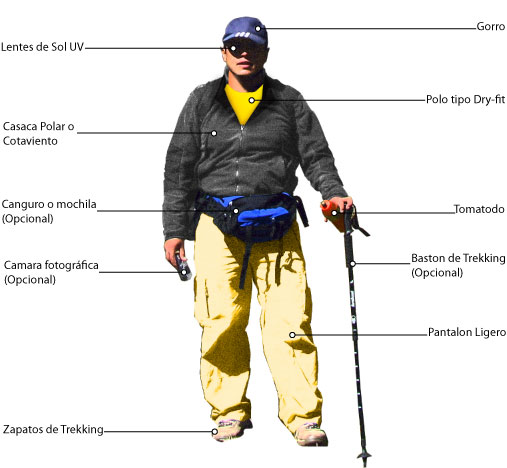
Y si ya te animaste! No necesitas gran cosa, con este equipamiento básico es más que suficiente, y claro como siempre digo, ganas de querer hacer algo diferente.

Beneficios-Viajar-Nuestro-Perú-Trekking-Equipo-Caminata


Las Mejores Cosas Gratis Para Ejecutivos

Internet es como una fiesta lujosa, con todo lo que uno podría esperar: Encuentras toneladas de cosas gratis, pero no todo es bueno. Aún así, algunos de los servicios, aplicaciones y descargas en la Web son grandiosos y no requieren que pagues un solo centavo.

Para los Ejecutivos con un lado Tecnológico


gratis-ejecutivos-firefox-opera-mac-iphone-safari-explorer-internet-linux-chrome-ipad

Tienes que ceñirte a un presupuesto, pero también necesitas software confiable que ayude a que tu jornada laboral de 9 a 6 pase con más suavidad. Una aplicación gratuita incluida en la lista de herramientas de la gente tecnológica es LogMeIn, que te permite acceder a una computadora remota para resolver problemas en ella o encontrar archivos. LogMeIn ha estado rondando por un tiempo, pero la compañía apenas acaba de lanzar una versión gratuita de su app para iOS, de forma que puedes tener acceso remoto a tu computadora de escritorio Windows o Mac desde tu iPad o iPhone. Aunque la pantalla puede verse un poco apretada, sigue siendo una herramienta fabulosa sin costo.

gratis-ejecutivos-firefox-opera-mac-iphone-safari-explorer-internet-linux-chrome-ipad

Si navegas en la Web con frecuencia, considera instalar Ghostery, que está disponible para Chrome, Firefox, Internet Explorer, Opera, y Safari. Esta extensión de navegador busca información de rastreadores o trackers en la Web, y despliega una alerta cuando un sitio te está monitoreando. Ten en cuenta que envía datos estadísticos de tus monitoreos a su base, para hacer el producto más fuerte.

gratis-ejecutivos-firefox-opera-mac-iphone-safari-explorer-internet-linux-chrome-ipad

Es probable que almacenes una gran cantidad de archivos críticos en tu computadora de trabajo. Cosas que no puedes permitirte perder si tu disco duro se daña. La herramienta de copias de seguridad CrashPlan puede prevenir esta clase de desastres. Aún cuando la versión gratuita no ofrece respaldos en línea, CrashPlan hace copias de seguridad automáticas de tus archivos, y te permite respaldar ítems en los sistemas de tus colegas (ya sea que estén usando Windows, Linux o Mac OS).

gratis-ejecutivos-firefox-opera-mac-iphone-safari-explorer-internet-linux-chrome-ipad

¿Tienes que concentrarte en redactar un plan de negocios o algún otro documento importante, alejado de las distracciones de cada día como alertas de correo, publicidad en banners y actualizaciones de estado? Prueba OmmWriter Dana I, un procesador de textos descargable que llena tu pantalla con un color de fondo relajante, y te permite escribir sin tener muchos botones y menús distrayéndote en la parte superior. Incluso reproducirá sonidos placenteros para llenar el silencio incómodo que llega con el “bloqueo de escritor”.

gratis-ejecutivos-firefox-opera-mac-iphone-safari-explorer-internet-linux-chrome-ipad

Si tienes que trabajar en Word pero necesitas además editar documentos sobre la marcha, prueba CloudOn, una conveniente aplicación para iPad y Android que ofrece acceso completo a Microsoft Office (recuerden, sin embargo, que CloudOn necesita acceder a una cuenta de Dropbox para funcionar). El servicio es gratuito por ahora, pero la compañía estipula que podría terminar cobrando por algunas de sus funciones más avanzadas en el futuro.

gratis-ejecutivos-firefox-opera-mac-iphone-safari-explorer-internet-linux-chrome-ipad

Distribuir presentaciones a públicos remotos no es ningún problema gracias a AnyMeeting, que te permite realizar seminarios web (o “webinars”) con facilidad. La herramienta gratuita requiere que sólo una persona se registre, y luego ese usuario puede invitar hasta a 6 personas para que transmitan video en streaming y hasta a 200 invitados para ver la presentación.

gratis-ejecutivos-firefox-opera-mac-iphone-safari-explorer-internet-linux-chrome-ipad

Para darle un enfoque más personal a las presentaciones, dirígete a la app de presentaciones de Google (parte de Google Docs), que te permite crear una presentación de diapositivas e incluso invitar a múltiples colegas para colaborar en el documento. Aunque Google no tiene una gran selección de temas y toques de personalización, sí te permite subir tus propios fondos para crear diapositivas más originales.

gratis-ejecutivos-firefox-opera-mac-iphone-safari-explorer-internet-linux-chrome-ipad

Si estás escuchando la presentación de otro, usa la aplicación de Android Tape-a-Talk. Usa el micrófono de tu teléfono para capturar todo lo que se dice en la reunión, para que no te pierdas ni un detalle.

gratis-ejecutivos-firefox-opera-mac-iphone-safari-explorer-internet-linux-chrome-ipad

Tratar de mantener el seguimiento de tus tareas puede ser todo un reto, sobre todo si estás siempre en movimiento. La aplicación gratuita Any.DO (actualmente en Android, y pronto para iOS) es una lista de tareas pendientes básica, pero el diseño limpio y directo al grano hace que ingresar puntos en tu lista sea muy sencillo. Puedes establecer recordatorios, o compartir tus tareas con amigos que también tengan Any.DO instalado.

gratis-ejecutivos-firefox-opera-mac-iphone-safari-explorer-internet-linux-chrome-ipad

Si conoces gente nueva cuando estás de viaje, y quieres conservar sus datos de contacto en un lugar seguro, usa CardMunch (para iPhone) para capturar fotos de sus tarjetas de negocios y añadir los detalles a tu lista de contactos.

gratis-ejecutivos-firefox-opera-mac-iphone-safari-explorer-internet-linux-chrome-ipad

Si estás haciendo negocios, también es muy probable que tengas que enviar muchos correos electrónicos. K-9 Mail es una mejora sobre la aplicación pre-cargada de correo electrónico de Android, y puede soportar tantos correos POP3 como IMAP. Puedes cargar varias cuentas a K-9 y ver tus mensajes en una bandeja de entrada unificada, o encarpetas individuales.

gratis-ejecutivos-firefox-opera-mac-iphone-safari-explorer-internet-linux-chrome-ipad

Si quieres enviar unos cuantos archivos grandes por correo (como cuando tienes que mandar un archivo de audio a un colega para una presentación), puedes usar YouSendIt Lite; aunque esta versión gratuita de YouSendIt te permite enviar archivos sólo hasta 50 MB, sigue siendo el doble del límite de tamaño que encontrarás en Gmail. Y si planeas enviar correos físicos en lugar de electrónicos, Parcel Para iOS y Parcels para Android (hechos por dos desarrolladores distintos) pueden rastrear todos tus envíos en docenas de empresas de mensajería.

gratis-ejecutivos-firefox-opera-mac-iphone-safari-explorer-internet-linux-chrome-ipad

Al final del día, ¿te encuentras con que tus ojos están cansados de todo el trabajo que has hecho frente a la computadora? Descarga F.lux, una herramienta para Windows que oscurece o abrillanta tu monitor dependiendo de la hora del día, para que tu pantalla súper brillante no te ciegue cuando estés trabajando hasta altas horas de la noche.


Antes de comprar una Cámara Digital

review-nikon-coolpix-p510-CyberLink-PowerDirector9-Intro-Introduction-Camera-Digital-New-d4-p310-launch-zoom-42x-test-video-sample-hd-optical-sexy-hot-dslr-mark-canon-sony-hx100v-powershot-sx40-hs-image-photography-1080p-Lens-Panasonic-Samsung-Footage-Eos-Cameras

Te recuerdo que las pruebas que puedas hacer dependerán de la tienda donde estés y la disponibilidad de modelos de prueba. Siempre es mejor comprar cuando has tenido la oportunidad de experimentar un poco con los productos antes.

Qué necesitarás:
  1. Un cronómetro o app de cronómetro.
  2. Tarjeta SD (lleva tu propia tarjeta en caso de que las cámaras en exhibición no tengan suficiente memoria a bordo y para ayudarte a comparar fotos de diferentes cámaras después).

Retraso del obturador
  • Empieza con la cámara encendida, y apunta a tu cronómetro. Inicia la cuenta y presiona a medias el botón del obturador para enfocar, luego toma una foto de la pantalla en el cronómetro. Esto te mostrará cuánto le toma a la cámara hacer autoenfoque y disparar una toma nítida de la pantalla del Smartphones o cronómetro, dándote una velocidad de retraso del obturador que puedas comparar con otras cámaras que estés evaluando.

Autoenfoque (zoom largo y corto)
  • Para acercamientos largos, elige un punto tan lejano como puedas, y haz zoom lentamente. ¿La búsqueda de enfoque automático funciona al rango medio y con todo el teleobjetivo extendido? Para acercamientos, apunta la cámara a algún texto. Empieza con el lente tan cerca como puedas al texto, y aléjate lentamente, presionando el botón del obturador a medias para tratar de auto enfocar a diferentes intervalos.

Tiempo de encendido
  • Empieza con la cámara apagada, luego inicia la cuenta del cronómetro a la vez que la enciendes. Toma una foto del cronómetro o la pantalla del teléfono tan pronto como la cámara te lo permita. Apunta el tiempo resultante, para compararlo con otras cámaras.

Estabilización automática
  • Haz un acercamiento a un objeto lo más que puedas, y luego agita tu mano levemente mientras tratas de disparar con todo el teleobjetivo desplegado. Esta prueba es un buen indicador de qué tan bien funcionará el sistema de estabilización óptica de la cámara en el peor de los casos. Compara la toma con una imagen del mismo objeto tomada con la cámara apoyada en una superficie plana, como la vitrina de la tienda.


Equipo para Trekking/Hiking (rutas cortas)

equipo-carpa-campamento-trekking-hiking-acampar

Hice esta lista laaarga a propósito, pero no todo caminante tiene que llevarla! Solo escoger algunas de las cosas que aparecen en ella según el lugar a donde pensemos ir.

Los 10 Esenciales:

1. Navegación

  • Mapa plastificado o protegido
  • Brújula
  • GPS (Opcional)
2. Protección solar
  • Bloqueador solar
  • Crema de cacao o lipstick
  • Anteojos para sol
3. Aislación térmica
  • Casaca impermeable
  • Pantalones de rápido secado
  • Ropa de baño
  • Polo respirable de manga corta y larga
  • Gorra
  • Polar o casaca aislante (pluma o sintéticos)
  • Ropa interior térmica
  • Guantes
4. Iluminación
  • Linterna frontal
  • Linterna de mano para emergencias
  • Baterías para ambas extras
5. Implementos de primeros auxilios
  • Un kit de primeros auxilios
6. Fuego
  • Fósforos o encendedor
  • Recipiente para mantenerlos secos
  • Kit de iniciación de fuego para casos de emergencia
7. Kits de reparación y herramientas
  • Cuchilla de campamento
  • Multiherramienta
  • Kit de reparación para carpa y colchonetas
  • Cinta Tape para poder reparar otras cosas
8. Alimentación
  • Alimento para un día extra
9. Hidratación
  • Bolsa de hidratación o botellas con agua no menos a 2 litros (si usa botellas que sean de 500 ml)
  • Pastillas purificadoras o filtro de agua
10. Refugio
  • Carpa
  • Cobertor de emergencia para crear un refugio que puede ser el poncho

equipo-carpa-campamento-trekking-hiking-acampar


Además de los 10 esenciales se debe de considerar lo siguiente:
  • Silbato
  • Espejo para señales
  • Bastones de trekking
  • Barras energizantes
  • Bebidas energizantes
  • Cocina compacta
  • Combustible
  • Ollas
  • Utensilios
  • Taza
  • Cuerda de nylon de emergencia

Calzado y otros adicionales
  • Zapatos de hiking o trekking
  • Medias sintéticas o de lana
  • Sandalias
  • Repelente para mosquitos
  • Papel higiénico
  • Toalla
  • Cepillo de dientes
  • Descripción de la ruta o libro de guía
  • Cámara y memorias
  • Binoculares
  • Celular
  • Dinero en efectivo en denominación pequeña

Y lo más importante!

Dejar un itinerario de viaje con familia o amigos


Los 5 mejores episodios de Dr. House

Hoy es el final de una era. Después de 8 años de sarcasmos, palabras hirientes, mentiras y allanamientos, Dr. House llega a su fin. Hoy es el estreno del último episodio de la temporada 8, en el que por fin veremos al talentoso Hugh Laurie colgar el bastón. Pero primero, ¿cuáles fueron los 5 mejores episodios de la serie? (A menos claro, que el Episodio que estrena hoy resulte ser mejor que todos los de aquí).

5. One Day, One Room (Temporada 3 Episodio 17)

dr-house-ultimo-capitulo

A veces no hay una explicación.

House odia sus casos de la clínica, pero ninguno tanto como éste. Cuando una mujer llega a la clínica con una enfermedad venérea, House sabe en poco tiempo que fue violada. House desde luego, entra en pánico y trata de huir, pero la mujer se rehusa a hablar con nadie más que él. Durante todo el episodio, House y la mujer tienen una discusión filosófica existencialista que concluye en… bueno, mejor verlo.


4. Broken (Temporada 6 Episodio 1 (doble))

dr-house-ultimo-capitulo

House no rapea nada mal, quién lo diría.

Cuando House llega a su punto más bajo, y se da cuenta que su adicción al Vicodin está acabando con la poca vida que tiene, se interna en un centro de rehabilitación, donde procede a engañar a sus doctores, organizar una revolución entre los pacientes, y ser sumamente cruel con un paranoico. Pero en el proceso, vemos cómo House verdaderamente quiere cambiar – algo que no había realmente sucedido en el resto de la serie y le da un giro nuevo e inesperado a este inicio de temporada.


3. Euphoria (Temporada 2 Episodio 20, 21)

dr-house-ultimo-capitulo

No me caes bien Foreman, pero no quiero que te mueras.

Aunque normalmente Hugh Laurie se lleva el crédito del éxito de la serie, este episodio no sería nada sin la actuación de Omar Epps, Foreman, a quien todos amábamos odiar. Aquí, Foreman es infectado por una enfermedad desconocida, y House debe encontrar su fuente antes de que uno de sus Little Ducklings muera una muerte cruel e indigna. Mientras tanto Foreman ve morir a otro paciente con la misma enfermedad que él, y lucha por enfrentar su propia mortalidad.


2. House’s Head y Wilson’s Heart (Temporada 4 Episodio 15, 16)

dr-house-ultimo-capitulo

Y esto es lo más leve que pasa por la cabeza de House.

Este episodio es memorable por varias razones, una de las cuales, y los lectores masculinos no me dejarán mentir, es Cuddy bailando en un poste de stripper. Las otras razones tienen más que ver con la frágil barrera entre la realidad y la ficción cuando House es incapaz de recordar los eventos que lo llevaron a salir herido de un accidente en autobús. Mientras House intenta descifrar un sentimiento constante de que está olvidando algo importante, también podría estar gravemente herido del cerebro. Aquí, al igual que House, tu tampoco estarás muy seguro de lo que es real de lo que no.


1. Three Stories (Temporada 1 Episodio 21)

dr-house-ultimo-capitulo

El mejor episodio, punto. ¡Lo dije!

Este es el episodio que puso a Doctor House en el mapa como una de las más aclamadas series dramáticas de nuestra generación. Demostrando una maestría narrativa, los escritores nos muestran la historia detrás del bastón de House a través de tres pacientes con males en las piernas. Uno de ellos es realmente el mismísimo Dr. Greggory House, que después de ser mal diagnosticado pierde gran parte del músculo de una pierna.


Fuente: ENTERmedia

Vas por una Laptop? ESPERA!!!

especificaciones-caracteristicas-antes-de-comprar-laptop-notebook-netbook-desktop

Es más fácil escoger con quien casarse hoy en día, que escoger la computadora más ideal...

Escoger qué computadora comprar, especialmente una laptop, no es nada fácil hoy en día. Es por eso que se me ocurrió hacer esta pequeña guía para escoger una laptop perfecta. Ahí va!


especificaciones-caracteristicas-antes-de-comprar-laptop-notebook-netbook-desktopPantalla

Ve a una página web que tenga algunos patrones para pruebas de color y observa los patrones de color mientras ajustas el brillo. ¿Tiene suficiente brillo como para usarla en exteriores? ¿Tiene mucho reflejo?

Ángulo de visión

Mira el monitor desde diferentes ángulos, verticales y horizontales. ¿Cambian los colores o la pantalla tiene mucho reflejo?


especificaciones-caracteristicas-antes-de-comprar-laptop-notebook-netbook-desktopTeclado

Los teclados son subjetivos en cierto modo. A diferentes personas (dedos más gruesos o delgados) les va bien con diferentes teclados. Asegúrate de sentirte cómodo con el teclado que estás probando. Abre un procesador de texto, como Bloc de notas o Word y escribe un par de párrafos. ¿Puedes digitar de forma rápida y adecuada? Si la laptop está conectada a Internet, puedes hacer una prueba de un minuto tipeando en la página www.typingtest.com, comparando el número de palabras por minuto que logras entre computadoras.

Tiempo

De arranque Usa un cronómetro (o un app de cronómetro), para medir el tiempo que transcurre desde que presionas el botón de encendido hasta que la máquina está lista para funcionar.


especificaciones-caracteristicas-antes-de-comprar-laptop-notebook-netbook-desktopEjecutar aplicaciones

Abre cualquier aplicación que tenga instalada la laptop y observa cuán rápido se activa. Procura buscar aplicaciones que estén en todos los modelos que consideras comparar. Ejecútalas y compara las velocidades. Asegúrese que la aplicación está instalada en la computadora que está probando y no es una aplicación que se ejecuta desde la red.

Touchpad

Prueba la navegación con el touchpad haciendo desplazamientos entre distintas ventanas y sitios Web. Mueve el cursor, haz algunos clics, abre el menú contextual con clic derecho. ¿Puedes apuntar y hacer clic donde quieras? ¿El touchpad se activa con tus palmas, haciendo que el cursor salte mientras digitas?


Fuente: PC World

Te vas a comprar un Smartphone? Ojo con eso!

Necesitas un nuevo teléfono? En la tienda, ves tres modelos diferentes que podrían funcionar, pero no sabes cómo decidir cuál es la mejor para ti (y no la mejor para el vendedor). Estos juegos de pruebas rápidas y simples en la tienda separarán a los ganadores de los farsantes, y te conducirán a una decisión con la que te sentirás bien. Debes tener en cuenta que estas pruebas proporcionan solo parte de la información que se requiere para que tomes una decisión de compra. Su uso es aparente para elegir el mejor equipo entre muchos parecidos que tengan las características que estás buscando. También recuerda que las pruebas que podrías hacer varían de tienda en tienda. Dependiendo del negocio, encontrarás modelos de prueba que funcionan y están listos para usarlos (y realizar pruebas), mi recomendación es que compres en aquellas tiendas que te permiten realizar pruebas antes de elegir tu Smartphone.

Para esto necesitarás una app de cronómetro y unos audífonos!

especificaciones-caracteristicas-antes-de-comprar-smartphone-laptop-notebook-netbook-desktop
Pantallas táctiles

Abre la aplicación de mensajes de texto y usa el teclado de la pantalla táctil para escribir unas cuantas frases. Fíjate en la velocidad de respuesta del teclado y en cuántos errores haces luego de escribir seguido durante 15 segundos (controla el tiempo con un cronómetro o una app de cronómetro de tu teléfono actual). Además, tantea cuánta presión toma registrar un toque de tecla.

Pantalla

Muchos equipos no traen imágenes de muestra en la galería, pero puedes previsualizar los numerosos papeles tapiz que suelen estar en la sección de “Personalizar” de las configuraciones. Nota la nitidez y el color en la pantalla del teléfono, así como la profundidad de los tonos oscuros y la luminancia de los claros. Abre un mensaje de texto o una página Web, y fíjate en la definición y el contraste del texto.

especificaciones-caracteristicas-antes-de-comprar-smartphone-laptop-notebook-netbook-desktopCámara

Toma unas cuantas fotos con la cámara, y revisa los resultados. ¿Las imágenes son nítidas y coloridas, pero no se ven lavadas o sobresaturadas de color? Toma algo de video y revísalo en el teléfono. ¿El video está definido, bien iluminado y sin distorsión?


especificaciones-caracteristicas-antes-de-comprar-smartphone-laptop-notebook-netbook-desktopRedes

Busca el símbolo de 3G o 4G. Si ves las barras redondeadas de WiFi tendrás que deshabilitar la función en las opciones. Con la conexión de tu celular activada, abre un par de páginas Web y nota qué tan rápido cargan los contenidos. Ve a YouTube y reproduce unos cuantos videos en alta definición para probar la conexión de la red.


Procesador

Si el teléfono tiene un video de muestra, ábrelo. Si ves que se salta cuadros o tiembla, el procesador podría no ser lo bastante potente. Lanza unas cuantas aplicaciones preinstaladas; luego abre la función de cámara de video. Fíjate en el tiempo que pasa desde que presionas el ícono y cuando la aplicación o la función arranca en realidad

especificaciones-caracteristicas-antes-de-comprar-smartphone-laptop-notebook-netbook-desktopDiseño

¿Funcionará el tamaño del teléfono para ti? ¿Cabe con comodidad en tu mano? ¿Es lo bastante ligero o pesado? ¿Se acomodará bien en tu bolsillo o cartera cuando lo guardes?

Orientación

Trata de escribir en las posiciones vertical y horizontal. ¿La pantalla se cambia con facilidad entre ambos modos? ¿Hay un retraso mientras el sensor trata de identificar cómo estás sujetando el teléfono?

Sonido

Encuentra un archivo de audio de muestra (o un video musical) y escúchalo usando la app del reproductor de música (debería haber una incorporada). Conecta tus audífonos. ¿El amplificador del teléfono produce suficiente volumen? ¿Es la calidad de sonido de la música lo bastante buena?


Fuente: PC World

Sácale el jugo a NETFLIX

guia-usar-netflix-uso-como-tutorial-netflix

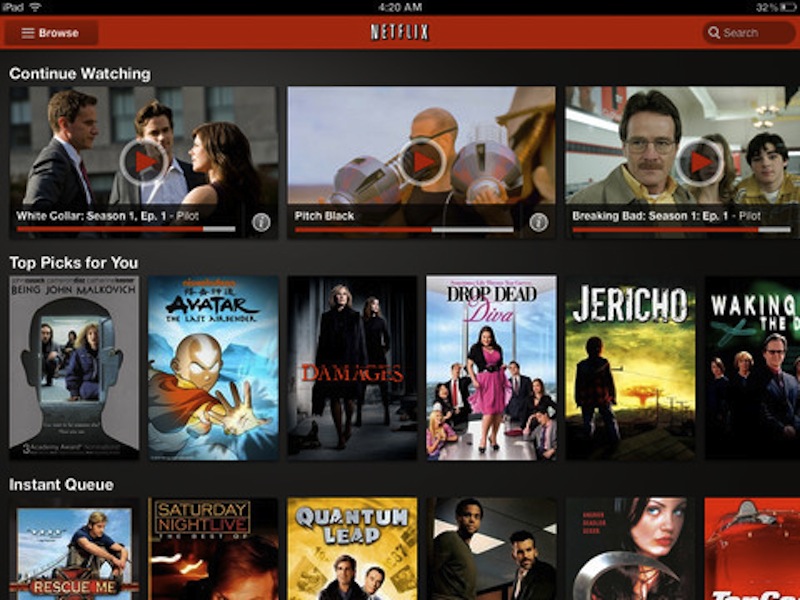
El streaming ilimitado de Netflix sigue siendo una gran oferta y he descubierto unos cuantos trucos y consejos para ayudarte a sacar ventaja de tu suscripción.


¿Así que has decidido registrarte en Netflix? Buena jugada. Aún con las alzas de precio que mostró el año pasado, el servicio “Unlimited Streaming” de la compañía es un negocio espectacularmente bueno por sólo US$ 8 al mes. Obtendrás películas y programas de televisión libres de comerciales, sin límites de repeticiones, todos transmitidos al dispositivo que prefieras (smartphone, tablet, consola de juegos, TV o lo que sea).

Suscribirse es fácil; pero sacarle el máximo retorno a tu inversión de US$ 8 (unos S/. 21) requiere un poco más de esfuerzo. Por ejemplo, ¿has ajustado tu router para darle suficiente ancho de banda a Netflix? ¿Y sabes dónde encontrar los últimos y mejores lanzamientos? Sigue leyendo para aprender algunos trucos útiles del mundo de Netflix.

Elige la mejor interfaz para Netflix

Si todavía no has instalado un dispositivo con capacidad para Netflix en tu hogar, esto es algo que deberías saber: No todas las apps de Netflix se crean igual. La interfaz que verías, digamos, en una caja Roku difiere significativamente de la que encontrarás en una consola Nintendo Wii. Y algunas interfaces son en definitiva mejores que las otras.

guia-usar-netflix-uso-como-tutorial-netflix
"No todas las apps de Netflix se crean igual. La de Windows Media Center es limpia, visualmente rica y fácil de usar, mientras la de TiVo sólo tiene una lista innavegable de texto sin ayudas visuales"


Por ejemplo, Netflix se ve horrendo en un TiVo. No ofrece más que una lista fea, imposible de navegar, basada en texto de lo que está en tu lista. No puedes navegar o buscar a través de la biblioteca de Netflix, y no puedes añadir nuevos títulos a la cola; en cambio, puedes reproducir sólo lo que ya está ahí (aunque en casos así puedes aumentar títulos a tu lista desde una tablet o smartphone y navegando por la aplicación de Netflix).

En el lado positivo, Windows Media Center ofrece quizá el mejor entorno para ver Netflix, con una interfaz atractiva, fácil de navegar que te permite hurgar en tus colas, navegar y buscar las bibliotecas, añadir o quitar selecciones, y más. No tienes que usar una PC particularmente poderosa, sólo una que corra Windows 7 y tenga una salida de HDMI. La cereza en el pastel de WMC es que, dado que las PCs tienen teclados, encontrarás mucho más fácil insertar términos de búsqueda desde tu computadora que desde el control remoto de un televisor.

Netflix también se ve muy bien en una Xbox 360 de Microsoft, pero necesitas ser un suscriptor de Xbox Live Gold para acceder al servicio. Eso recargará US$ 60 anuales a lo que ya pagas por Netflix. Afortunadamente, ni Nintendo ni Sony cobran una tarifa premium por Netflix en el Wii o la PlayStation 3, las mismas que ofrecen una experiencia versátil y agradable (una nota de advertencia sobre Wii, sin embargo: Su resolución máxima de 480p significa que no obtendrás video en alta definición, una decepción si consideramos que una cantidad cada vez mayor de contenidos en Netflix se transmiten en HD).

Además de darte un segundo control remoto, te permite ingresar búsquedas de modo mucho más fácil que con el teclado en pantalla de Roku.

Si vas a comprar un televisor, reproductor de Blu-ray o algún otro dispositivo con Netflix incorporado, trata de conseguir que te lo demuestren en la tienda, de manera que puedas asegurarte de que te gusta la interfaz de Netflix. Como mínimo, puedes buscar capturas y reseñas de los usuarios en línea; nada arruina la experiencia de Netflix como una interfaz deficiente.

Ajusta las opciones de calidad de video

Si piensas usar con frecuencia Netflix en un dispositivo 3G -por ejemplo, en tu smartphone o tablet-, corres el riesgo de exceder el límite de datos de tu operador. Incluso los módems móviles tienen un límite o tope de consumo de datos, de modo que usar Netflix en casa puede arrasar con tu cuota de bits y bytes.

"Reduce la calidad de video de Máxima a Mejor para conservar ancho de banda"

Si esta limitación llega a convertirse en un problema (esto es, si empiezas a recibir advertencias poco amistosas de tu proveedor de servicios), puedes reducir la calidad del flujo de video para consumir menos datos. Sólo enciende tu navegador, dirígete a la página de “Tu cuenta y ayuda” de Netflix, y haz clic sobre “Administrar calidad de Video”.

En esa página Netflix te dará tres opciones de calidad: Buena, Mejor y Máxima, que consumen un aproximado de 0,3, 0,7 y 1 GB de datos por hora de video, respectivamente (por su lado, HD se puede llevar hasta unos 2,3 GB por hora). Reduce la calidad de Mejor a Buena, y ve si así tu cuota de datos se hace más manejable. En una pantalla más pequeña, puede que ni notes la diferencia.

Usa cables si es posible

Para conectar el router y el hardware compatible con Netflix puedes optar entre una conexión cableada o una inalámbrica, sin embargo, elige siempre los cables.

Esto no significa que el sistema inalámbrico no funcione bien, sobre todo si tienes un router 802.11n y tu hardware está lo bastante cerca. Pero el streaming de video consume mucho ancho de banda, en especial cuando el contenido es video en HD; y el WiFi está sujeto a interferencias, fluctuaciones en la señal, y otros problemas. Si quieres la mejor calidad de imagen posible y la conexión más confiable, estarás mejor pasando un cable de Ethernet de tu router a la caja, computadora o TV (esta recomendación presupone que tu equipo tenga un puerto de Ethernet; las tablets y Smartphones obviamente no disponen de uno, ni tampoco algunos modelos recientes de Roku).

Optimiza tu router

Netlix se basa en una tecnología de streaming adaptativo, donde el servicio ajusta automáticamente la calidad del video según el ancho de banda, es decir, la velocidad de tu conexión a Internet. Sin embargo, Netflix no tiene control sobre cómo distribuye tu router el ancho de banda disponible. Y si tienes cierta cantidad de dispositivos conectados en casa, la señal de Netflix podría no tener tanta capacidad como debiera.

Muchos routers ofrecen configuraciones de Caldiad de Servicio o QoS, lo que significa que pueden personalizar cómo manejar el tráfico de redes. Digamos que estás transmitiendo Netflix a un reproductor de Blu-ray. Dicho dispositivo debería tener una dirección IP fija (en lugar de dinámica) en tu red, y tú deberías configurar esta dirección para que su tráfico reciba prioridad por encima del que se deriva a otros equipos (que podrían arreglárselas con un ancho de banda comparativamente menor).

La configuración de estas opciones es distinta para cada router, así que lo mejor es consultar tu manual para determinar cómo ajustar el QoS de tu dispositivo con Netflix.

Encuentra los últimos estrenos

A menudo, Netflix agrega nuevos programas de TV y películas para streaming, pero el catálogo sólo te dará una fracción de los nuevos contenidos en el sitio. Uno puede obtener montones de información sobre lo nuevo y popular a través de InstantWatcher.

guia-usar-netflix-uso-como-tutorial-netflix


"Netflix siempre está añadiendo series de TV y películas a su catálogo. Revisar InstantWatcher regularmente es una forma conveniente de mantenerte al tanto de los estrenos"

El sitio cataloga cada título para la modalidad “Watch Instantly” (la única disponible en la región) de la biblioteca de Netflix, y te permite ordenarlos en muchas formas -películas más y menos rankeadas, selecciones de los críticos del New York Times, nuevas adiciones, películas más populares, por categorías, e incluso películas y series latinoamericanas-, todas con una variedad de filtros adicionales.

Otro detalle: El sitio lista próximos estrenos para Estados Unidos. Sin embargo, muchas de las novedades aún no están disponibles en Latinoamérica. Aún así, vale la pena tenerlo en cuenta.

Una forma de usar InstantWatcher es hacer clic sobre el enlace visual en la cabecera. Éste te llevará a las últimas adiciones en películas y programas de TV, pero con imágenes en miniatura en lugar de sólo texto. Advertencia: Es muy fácil volverse adicto a revisar el sitio a diario.


Fuente: PC World

La Casa del Futuro

la-casa-del-futuro

Feria Expotic mostrará casa automatizada

Ahora puedes preparar el café, regar el césped, calentar el agua para ducharte y encender la TV desde un solo dispositivo, que puede ser tu celular o tablet, gracias a los nuevos sistemas de automatización residencial. La casa del futuro es una realidad hoy.


Durante la Feria Expotic 2012, en el Centro de Convenciones del Jockey Plaza del 14 al 16 de junio, podremos ver la exhibición permanente de la Casa del Futuro, que ya es posible de implementar hoy en cualquier residencia del país. Tener una casa inteligente y automatizada ya no es ciencia ficción, de acuerdo a Oscar Barrena, gerente comercial de SmartHouse. “Minutos antes de llegar a tu casa, puedes activar a través de tu celular o Tablet, el aire acondicionado, prender las luces exteriores, ir abriendo las cortinas, si gustas poner a preparar un café o encender la TV para llegar a tu hogar y sólo sentarte a ver tu película o programa preferido”, explica Barrena, quien asegura que con US$4 mil puedes adquirir un paquete básico para automatizar tu vivienda.

Un paquete básico podría incluir el control de cortinas, luces y del centro de entretenimiento. Con una inversión mayor es posible automatizar las puertas, saber remotamente si hay alguien en casa, instalar cámaras de seguridad, y hasta programar el encendido de luces. Todo desde una aplicación en tu teléfono celular o tablet.

Espejo Mágico

la-casa-del-futuro-espejo-magico

La tecnología de Espejo Mágico actúa precisamente como un espejo dentro de cualquier ambiente de tu casa. Sin embargo, detrás se coloca una pantalla de televisión que sólo es visible al estar encendida. Esto evita romper con la decoración de un ambiente y mantener los aparatos en la sala, el comedor, dormitorio o incluso el baño, sin que sean perceptibles a simple vista. Asimismo, el Modulo Relay es uno de los más básicos en cuanto a la automatización de residencias. Con él podemos controlar cargas genéricas de comandos, que en la práctica significan poder abrir y cerrar cortinas, encender el aire acondicionado a una temperatura específica, verificar los seguros de las puertas y ventanas, entre otros usos.

Por otro lado, el Modulo Task permite dejar funciones programadas en los horarios que uno desee, permitiendo un funcionamiento automático de la casa en temporadas de viajes. El software NeoData es capaz incluso de reproducir acciones previamente guardadas y ejecutarlas en un momento determinado del día, mes o año. Esta última solución se puede instalar en dispositivos móviles, o también se puede acceder a ella a través de computadoras conectadas a Internet, permite controlar diversos procesos en cualquier parte del mundo. Veremos más sobre la automatización residencial en la Casa del Futuro, el próximo mes en el Centro de Convenciones del Jockey Paza. Ahí nos vemos!!!


Fuente: PC World